TAX RETURN GUIDE
確定申告は自分でできる?初めての方の準備から提出まで
準備から提出後まで、7つの手順で確認。
スマホの操作は、実画面と公式の画面例で見ていきましょう。
申告書の作成 → 送信・受信通知の確認 → 納付・控えの保存。
PDFができた段階で止めず、最後まで確認します。
この記事の前提とポイント
確定申告は、税理士に依頼せず自分で行うこともできます。最初からすべてを理解しようとするより、「何を申告するか」「どの資料が必要か」「どこまで済めば完了か」を順に確かめると進めやすくなります。この記事では、個人の所得税の申告を自宅から進める基本の流れを紹介します。
この記事のポイント
準備した資料をもとに申告書を作り、内容を確認して提出します。納める税金がある場合は納付手続も必要です。提出した申告書と受信通知を保存するところまで、ひと続きの作業として考えましょう。
この記事の内容
1.まず、自分が申告する内容と期限を確認する

STEP 01
何を・何年分申告するか。
1月から12月までの収入を一覧にします。申告の必要性と、対象年の期限を確認しましょう。
詳しく読む:収入と期限
所得税の確定申告は、1月1日から12月31日までの所得と税額を計算し、源泉徴収された税金などと精算する手続です。給与、事業の売上、副業、不動産など、まずその年の収入を一覧にします。
会社員・副業のある方
年末調整の有無、勤務先の数、給与以外の所得を確認します。20万円という金額だけで判断せず、副業の確定申告が必要になる場合を確認してください。
個人事業・フリーランスの方
売上・必要経費と、事業以外の所得・控除を確認します。準備する資料は初めての確定申告の資料ガイドにまとめています。
医療費控除などによって、申告義務がなくても還付を受けられる場合があります。「申告しなければならないか」と「還付申告をするか」は分けて確認します。
申告期間は原則として翌年2月16日から3月15日までです。休日や特例によって期限が変わるため、対象年の案内を確認してください。申告義務のない方の還付申告は原則として翌年1月1日から5年間できますが、期限内の提出が要件となる特例には注意が必要です。
参考:国税庁 No.2020 確定申告、国税庁 No.1900 給与所得者で確定申告が必要な人、国税庁 No.2030 還付申告
2.収入・経費・控除の資料を分けて集める

STEP 02
資料は、まず3つに分ける。
収入・仕事の経費・所得控除などに分類します。前年の申告書や届出控えも用意。連携データと手入力の重複に注意します。
詳しく読む:資料を分ける
資料は「収入」「仕事の経費」「所得控除など」の3つに分けると、入力箇所を探しやすくなります。以下は主な準備例であり、すべての方に同じ書類が必要という意味ではありません。
| 確認するもの | 準備する資料の例 |
|---|---|
| 給与・報酬・売上 | 源泉徴収票、請求書、報酬明細、売上台帳、銀行・決済サービスの入金記録 |
| 仕事に使った支出 | 領収書・請求書、カード明細、帳簿、業務との関係や使用割合を説明する記録 |
| 所得控除など | 保険料の控除証明書、医療費の明細、寄附金の証明書など、自分が適用する控除の資料 |
| 前年までの情報 | 過去の申告書、青色申告の申請状況、繰り越す損失や固定資産に関する資料 |
これは「確認に使う資料」の一覧です。そのまますべて添付するわけではありません。提出が必要な書類、入力に使うだけの書類、保存する書類を、対象年の案内や作成画面で分けて確認します。
マイナポータル連携で取得できる情報もありますが、すべての収入・支出が自動で揃うわけではありません。取得した情報と手元の資料を照合し、同じ金額を二重入力しないようにしましょう。
参考:国税庁 No.2020 確定申告、国税庁 スマホとマイナンバーカードでe-Tax
必要書類の洗い出しや確認事項の整理には、無料AIも活用できます。個人情報を入れずに試せるGeminiを使った確定申告準備の3つの質問例を紹介しています。
領収書をなくした、帳簿をつけていないなど、資料がそろわない場合は、領収書・帳簿がないときの確定申告準備で、探す資料と整理の順番を確認できます。
ふるさと納税をしている方は、ふるさと納税の仕組みと手続の基本も確認してください。確定申告をする場合は、ワンストップ特例を申請した寄附も含めて申告します。
3.売上・必要経費を整理し、申告書へ入力できる状態にする

STEP 03
通帳の入出金だけで決めない。
資料と帳簿を照合して、収入と必要経費を整理します。事業所得は決算書・収支内訳書も準備しましょう。
詳しく読む:帳簿の確認
事業や業務委託の収入がある方は、資料を集めた後に年間の収入と必要経費を整理します。通帳の入出金をそのまま売上・経費にせず、請求や支払いの内容と対応させます。
- 同じ取引を銀行明細とカード明細の両方から重複計上していないか。
- 私生活の支出が仕事の経費に混ざっていないか。
- 仕事と私生活の両方に使う支出は、業務に必要な部分を記録に基づいて区分できるか。
- 未収・未払の取引や設備の購入など、単純な入出金集計で済まないものがないか。
事業所得について白色申告をする場合も、記帳・書類保存は必要です。事業所得の申告では、青色申告決算書または収支内訳書の作成を進め、確定申告書へつなげます。青色申告は事前の承認申請が必要で、申告書を作る際に選ぶだけでは利用できません。
会計ソフトを使うときも、登録した金額と元資料を照合してください。自動計算の結果は、所得区分や経費の判断まで正しいことを保証するものではありません。
参考:国税庁 No.2210 必要経費の知識、国税庁 No.2070 青色申告制度、国税庁 No.2080 白色申告者の記帳・帳簿等保存制度
4.国税庁の作成コーナーで申告書を作る
STEP 04
申告書の種類・年分から選ぶ。
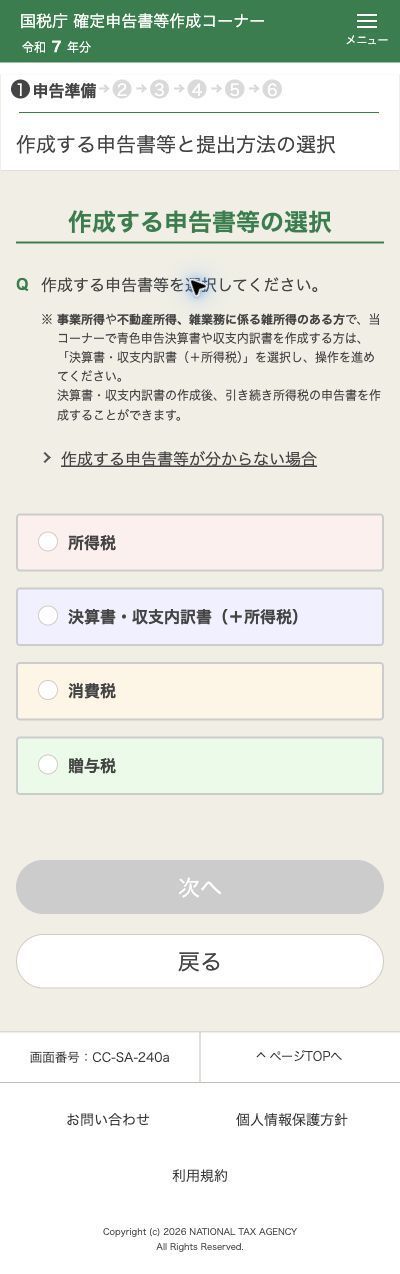
作成コーナーの「作成開始」から進みます。所得税の申告書を作るか、決算書・収支内訳書も作るかを選択。その後、対象年・カードの有無・対応端末・マイナポータル連携を確認します。
 この画面を大きく見る
 この画面を大きく見る
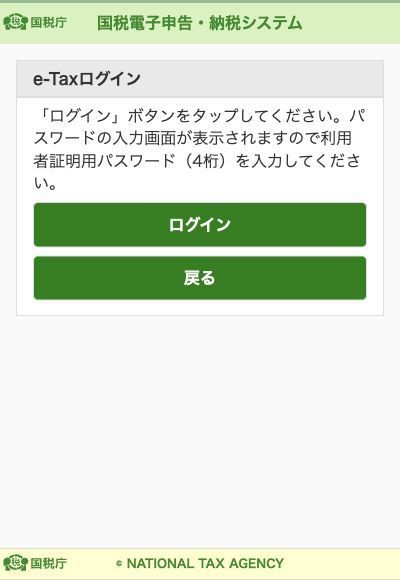
出典:国税庁「確定申告書等作成コーナー(スマホ版)」、e-Tax。スマホ版サイトを実際に操作して2026年10月6日に撮影。作成コーナーは2025年分(画面表記:令和7年分)の例です。申告する年分・端末によって表示や手順が異なります。
詳しく読む:スマホ画面
自分で進める方法の一つが、国税庁の「確定申告書等作成コーナー」です。画面の案内に沿って収入や控除の情報を入力し、申告書を作成します。国税庁のe-Taxの案内ページから作成コーナーへ進めます。
マイナンバーカードで送信する場合の準備
- マイナンバーカードと、カード・電子証明書の有効期限の確認
- 必要な電子証明書のパスワード
- 対応するスマートフォン、またはパソコンとカードを読み取るための機器
- 利用する端末に必要なアプリ等の事前準備
準備ができたら、申告する年分と所得の種類を確認して入力を始めます。事業の決算書・収支内訳書が必要な方は、所得税の申告書とあわせて作成状況を確認します。入力途中のデータは、保存方法を確認し、続きから再開できるようにしておきましょう。
スマホの掲載画面は2026年10月6日に確認したものです。作成コーナーの画面例は2025年分のため、実際には申告する年分の画面・必要なアプリ・対応環境を確認してください。
5.送信前に見直し、提出後は受信通知を確認する
STEP 05
送信後は「受信通知」を確認。
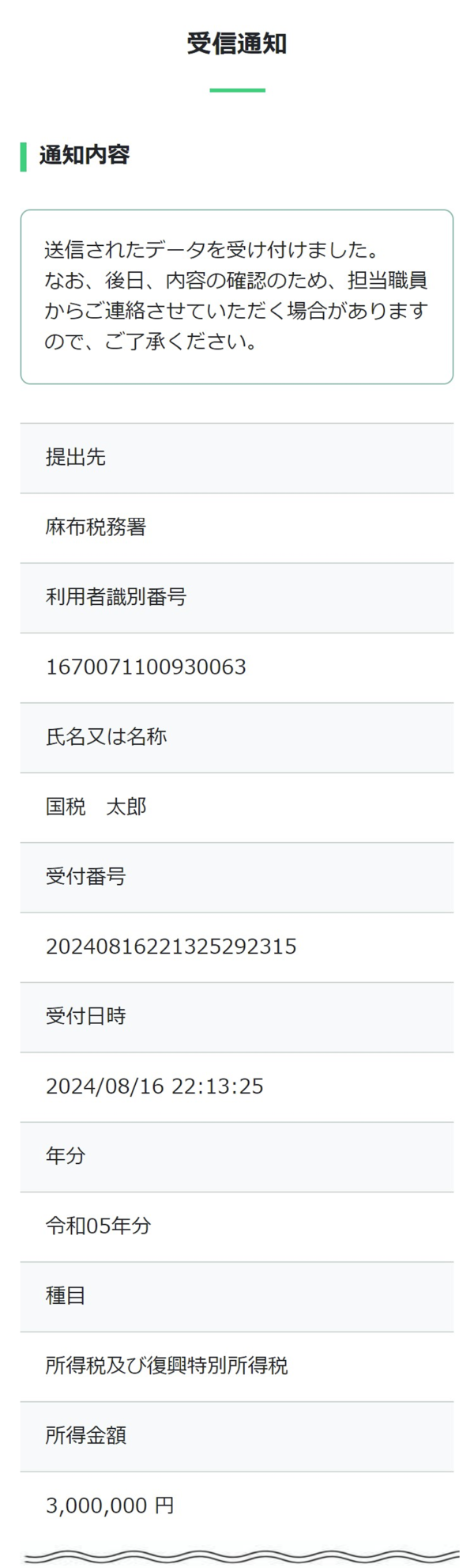
申告書のPDFができただけでは提出完了ではありません。送信後、該当する申告の受信通知を開き、受付日時・受付番号・年分を確認します。
 この画面を大きく見る
 この画面を大きく見る
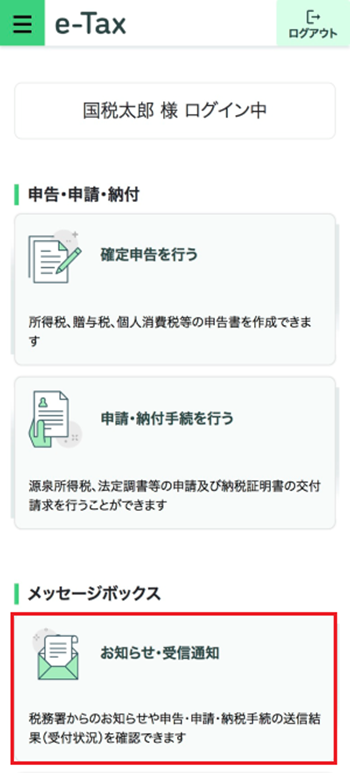
出典:国税庁e-Tax「スマートフォンで受付結果(受信通知)を確認する方法」(2025年4月7日更新、2026年10月6日確認)。上の2枚は公式案内に掲載された画面例です。氏名・番号・日時・年分・金額はサンプルで、今回の実操作による申告結果ではありません。個人がすべてのメッセージ詳細を見るには、マイナンバーカード等の電子証明書による認証が必要です。
詳しく読む:受信通知
作成した申告書を表示し、入力画面だけでは見落としやすい箇所を確認します。
- 対象年、住所、氏名、提出先が正しいか。
- 収入・必要経費・源泉徴収税額が元資料と一致しているか。
- 年末調整済みの内容と追加する控除に、重複・入力漏れがないか。
- 納付する税額または還付額を確認したか。
- 還付先の口座情報や住民税に関する項目を確認したか。
e-Taxで送信した後は、メッセージボックスの「受信通知」で、税務署への到達と受付日時・受付番号を確認します。申告書のPDFを作成・保存しただけでは、送信が済んだことにはなりません。
別途提出が必要な添付書類がないかも、送信後の案内で確認します。住民税の徴収方法については、普通徴収を選べる場合・選べない場合もご覧ください。
6.納付と控えの保存まで終える
STEP 06
提出・納付・保存を別々に確認。
納める税金がある場合は、申告書の送信とは別に納付手続を確認します。提出した内容が後から分かるように、控えも残しましょう。
納付方法と期限
事前の届出・手続期限・納付日と結果を確認。口座引落しは残高も確認します。
申告書と受信通知
提出した申告書・決算書等のPDF、受信通知、納付結果を対象年ごとに保存します。
帳簿と元の資料
帳簿・請求書・領収書等は、書類ごとの保存要件に従って保管します。
スマホでの控えの確認方法:国税庁e-Tax「作成コーナーで送信した申告書の内容を確認・印刷したい」。PDF・保存データの有無や端末に応じた操作を確認できます。
詳しく読む:納付と保存
申告書の提出と、税金の納付は別に確認します。
申告書を提出しても、通常、税務署から納付書や納税通知書が送られてくるわけではありません。納付が必要な場合は、方法と期限を自分で確認します。
振替納税、ダイレクト納付、インターネットバンキングなどの方法があります。事前の届出が必要な方法もあるため、利用条件・手続期限・実際の納付日を確認してください。口座引落しの場合は、引落し結果と残高も確認します。
提出した申告書・決算書等のPDF、受信通知、納付結果を、対象年ごとのフォルダに保存しておくと、後日の確認が容易です。申告に使った帳簿や請求書・領収書も、申告が終わったからといって処分せず、書類ごとの保存要件に従って保管します。
参考:国税庁 確定申告期に多いお問合せ事項Q&A:税金の納付、国税庁 No.9211 申告書等の確認方法、国税庁 No.2080 白色申告者の記帳・帳簿等保存制度、国税庁 No.2070 青色申告制度
7.迷ったときは、分からない点を分けて確認する

STEP 07
止まった理由を3つに分ける。
画面操作・税務上の判断・資料不足のどれかを整理。「どこまで自分で済ませたか」「どこで迷ったか」が分かると、確認を進めやすくなります。
詳しく読む:困ったとき
操作の問題か、税務上の判断か、資料が足りないのかを分けると、確認先に状況を伝えやすくなります。
画面操作で止まった
使っている端末、画面名、表示されたエラーを整理して、作成コーナーやe-Taxのヘルプを確認します。パスワードなどの秘密情報を添える必要はありません。
申告内容の判断に迷う
収入の性質、必要経費の範囲、控除の条件などを整理し、国税庁の相談窓口や税理士に確認します。
土地・建物の売却、海外の所得、過去の申告漏れ、事業と私生活が混在した支出などは、追加の検討が必要になることがあります。すでに作成した申告書や帳簿があれば、「何を自分で済ませ、どこで迷っているか」を示すと相談を進めやすくなります。
インボイス登録などにより消費税の申告が必要な方は、所得税とは別に確認してください。所得税の申告だけですべての税務手続が終わるとは限りません。
以前の年の未申告や訂正が気になる方は、未申告・過去の申告を見直すときの進め方もご覧ください。
よくあるご質問
税理士に依頼しないと確定申告はできませんか。
自分で申告することもできます。収入や控除の資料を準備し、国税庁の作成コーナーなどを利用して進められます。判断に迷う項目は、提出前に公式資料や相談窓口で確認しましょう。
スマートフォンだけでも申告できますか。
国税庁はスマートフォンとマイナンバーカードを利用したe-Taxの方法を案内しています。必要な機器・アプリや、申告する内容への対応は、対象年の公式案内で確認してください。
申告書のPDFができたら完了ですか。
PDFの作成・保存と提出は別です。e-Taxの場合は送信し、受信通知を確認します。納付が必要な場合は、納付手続とその結果まで確認してください。
途中まで自分で作成した内容でも相談できますか。
相談時には、作成中の申告書、帳簿、元の資料と、確認したい点を整理してお伝えください。当事務所へのご依頼の範囲・料金は、内容を確認して事前にご案内します。
寄附明細の整理・転記に使える無料ツール
「ふるさと納税転記ノート」で、証明書から入力した寄附日・自治体・金額を整理し、申告画面への転記を進められます。サンプルで操作を試せます。
税額・控除上限の計算や申告送信は行いません。まとめ入力には年分・提出方法等の条件があります。
売上・経費の集計に使える無料ツール
「収支転記ノート」で売上・経費を入力し、白色申告の収支内訳書(一般用)へ転記する金額を科目別に整理できます。サンプルで操作を試せます。
申告書の作成・送信や税額計算は行いません。2025年分の一般用様式を基準とし、2026年分は明細整理用です。入力途中でもJSONで保存・再開できます。
収入と資料の状況から、ご相談ください
大阪市福島区の岡田健志公認会計士・税理士事務所では、個人事業・副業などの確定申告について、税理士本人が対応します。資料の整理状況や対象年を伺い、ご依頼の範囲と料金を事前にご案内します。初回相談は無料です。
根拠・参考資料
- 国税庁 No.2020 確定申告
- 国税庁 No.1900 給与所得者で確定申告が必要な人
- 国税庁 No.2030 還付申告
- 国税庁 スマホとマイナンバーカードでe-Tax
- 国税庁 No.2210 必要経費の知識
- 国税庁 No.2070 青色申告制度
- 国税庁 No.2080 白色申告者の記帳・帳簿等保存制度
- e-Tax 送信した申告等データの受付日時等の確認
- 国税庁 No.9211 申告書等の確認方法
- 国税庁 確定申告期に多いお問合せ事項Q&A:税金の納付
- 国税庁 No.6501 納税義務の免除(消費税)
- 国税庁 税についての相談窓口
主な根拠:所得税法第37条・第120条・第121条・第122条・第144条・第148条・第232条。提出・納付等の具体的な手続は本文掲載の国税庁・e-Taxの案内。2026年10月1日に確認した公表資料に基づく一般的な説明です。適用する制度・控除・期限は対象年や個別事情により異なります。
説明用のイラストとスマホ画面を組み合わせています。画面画像の出典・撮影日・対象年は各欄をご確認ください。